Bereich 1 · Dein erster TagSeite 2 · 7
Was du installierst, und woran du merkst, dass es läuft
In 30 Sekunden
Auf der Seite steht ein Befehl, den du in ein schwarzes Fenster tippen sollst. Bei dir ist kein Fenster offen, und keins heißt so. Hier hören die meisten auf. Der Schritt selbst ist klein; es sagt nur niemand vorher, aus welchen Teilen das Ding besteht und in welcher Reihenfolge sie kommen.
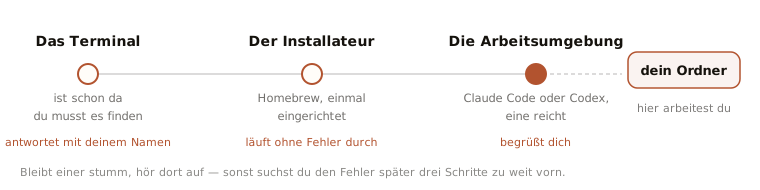
Drei Teile in dieser Reihenfolge: das Fenster, der Installateur, die Arbeitsumgebung. Erst wenn alle drei stehen, fängst du an — sonst suchst du den Fehler später an der falschen Stelle.
Was du wissen musst
Was du hier einrichtest, richtest du einmal ein. Danach ist es da, und die nächsten Kapitel setzen es voraus.
Drei Teile, eine Reihenfolge
Das Terminal ist ein Fenster, in dem du Programme mit Worten startest statt mit Klicks. Auf deinem Rechner ist es schon installiert. Auf dem Mac findest du es über die Suche oben rechts in der Menüleiste, unter dem Namen „Terminal"; unter Windows heißt das Gegenstück „Terminal" oder „PowerShell". Es sieht karg aus und ist harmlos: solange du nichts abschickst, passiert nichts. In diesem Fenster wohnt später deine Arbeitsumgebung.
Der Installateur heißt Homebrew. Der App Store zeigt nur Programme, die jemand dort eingereicht hat; vieles aus dem Entwicklungsbereich steht woanders. Homebrew holt genau solche Programme, hält sie auf Stand und räumt sie auf Wunsch wieder weg. Du richtest ihn einmal ein und merkst danach kaum noch, dass es ihn gibt.
Die Arbeitsumgebung ist das, womit du dann wirklich arbeitest: Claude Code oder Codex. Eine reicht zum Anfangen. Welche wofür stärker ist, steht auf der Übersichtsseite; für den ersten Tag ist die Antwort „die, die du zuerst installiert hast".
Warum hier kein Befehl steht
Die Zeile, die du eingibst, ändert sich mit jeder Version. Ein Handbuch, das sie abschreibt, ist in drei Monaten falsch, und du merkst es erst, wenn etwas nicht funktioniert. Die aktuelle Anleitung steht bei den Herstellern selbst: Homebrew auf seiner eigenen Seite, Claude Code und Codex in ihren Dokumentationen. Du brauchst dort jeweils den Abschnitt „Installation" und sonst nichts.
Wenn du unsicher bist, ob eine Zeile aus dem Netz vertrauenswürdig ist: gib sie nicht ein. Nimm sie von der Herstellerseite, nicht aus einem Forum, einem Video oder einem Chat-Fenster.
Woran du merkst, dass es steht
Jeder der drei Teile lässt sich fragen, ob es ihn gibt. Das Terminal antwortet mit deinem Benutzernamen, der Installateur mit einer Versionsnummer, die Arbeitsumgebung mit einer Begrüßung. Die Prüfliste unten geht die drei der Reihe nach durch.
Bleibt einer stumm, hör dort auf und bring ihn zum Laufen. Wer über einen stummen Teil hinweggeht, sucht den Fehler später drei Schritte zu weit vorn.
Was du später noch dazunimmst
Der Installateur kann mehr als die Arbeitsumgebung. Vier Sachen lohnen sich, und bis auf die erste benutzt du keine davon selbst — dein Agent benutzt sie.
- Diktieren statt tippen: FluidVoice. Läuft vollständig auf deinem Rechner, nichts geht an einen Anbieter. Für lange Aufträge bist du damit schneller als über die Tastatur, und du formulierst freier.
- Bilder fürs Web: ImageMagick. Dein Agent verkleinert damit Fotos für deine Seite, ohne dass du ein Bildprogramm öffnest.
- Ton und Video: ffmpeg. Dieselbe Logik, für Mitschnitte und Clips.
- Schnell suchen: ripgrep. Dein Agent findet damit Stellen in vielen Dateien in einem Bruchteil der Zeit.
Nimm sie dir, wenn du sie brauchst. Ein Rechner voller Programme, die du nie öffnest, hilft niemandem — und jedes davon will irgendwann aktualisiert werden. Namen mit Stand September 2026.
Der Ordner, in dem du arbeitest
Zum Schluss brauchst du einen Ort. Leg einen neuen, leeren Ordner an und gib ihm einen Namen, den du in vier Wochen wiedererkennst. Dieser Ordner ist ab jetzt dein Arbeitsordner: Was darin liegt, sieht dein Agent, alles andere bleibt außen vor. Wie du mehrere Ordner sinnvoll schneidest, steht in Bereich 3.
Damit arbeitest du
- Das Terminal öffnet sich und zeigt eine Zeile mit deinem BenutzernamenDamit hast du das Fenster, in dem alles Weitere passiert.
- Der Installateur ist ohne Fehlermeldung durchgelaufenAm Ende steht eine Erfolgsmeldung. Bricht er ab, hat es meist mit fehlenden Entwicklerwerkzeugen zu tun; die Herstellerseite nennt den Schritt.
- Mindestens eine Arbeitsumgebung startet und begrüßt dichClaude Code oder Codex genügt für den Anfang. Die zweite kommt später dazu.
- Du hast einen Ordner, in dem du arbeiten willstEin neuer, leerer Ordner reicht. Was Wichtiges enthält, kommt später dran.